
Word怎麼新增背景色
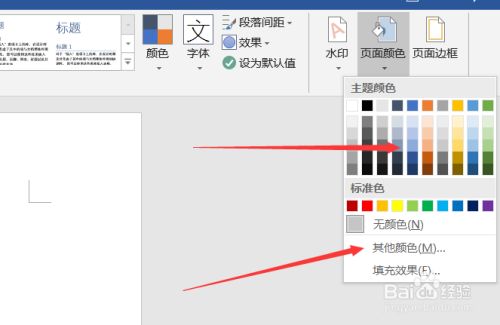
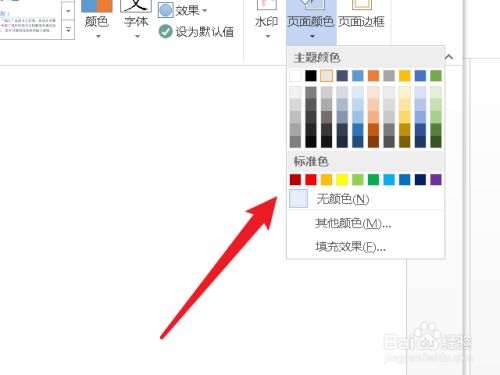
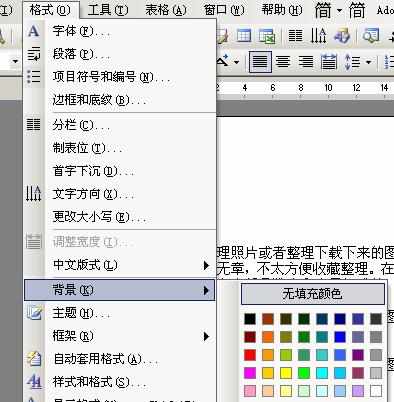
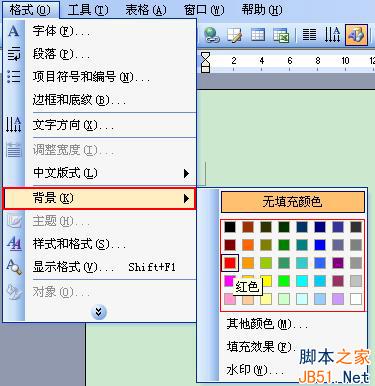
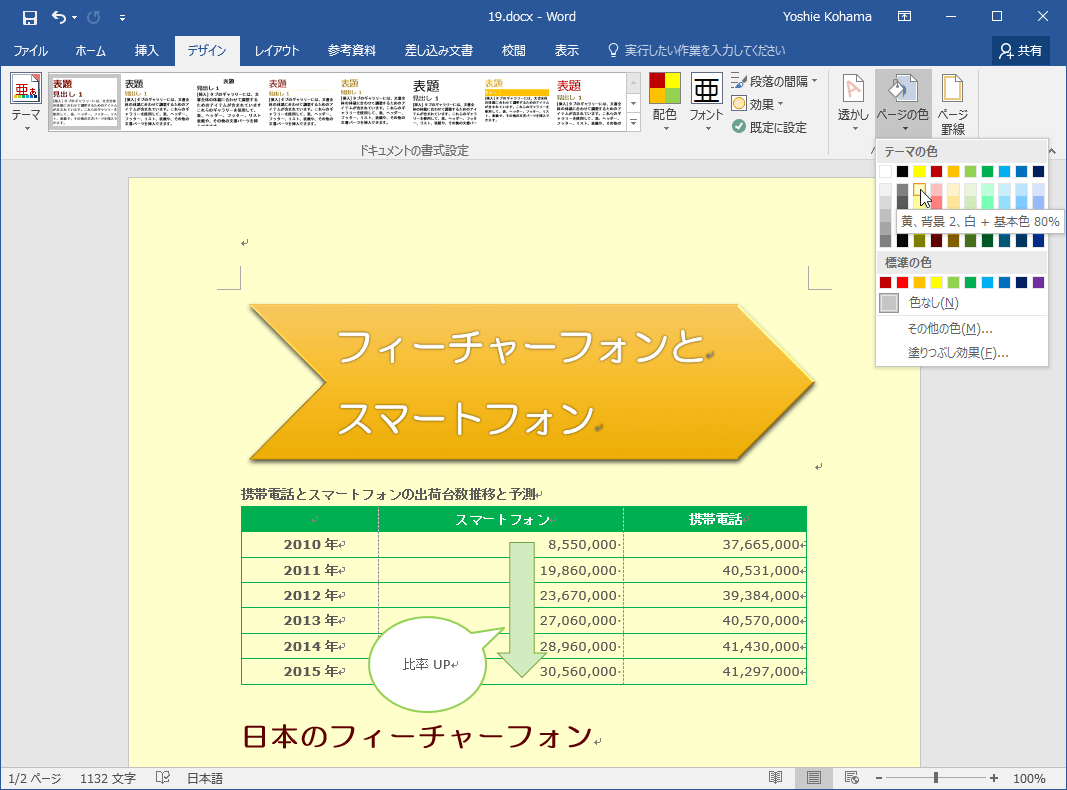
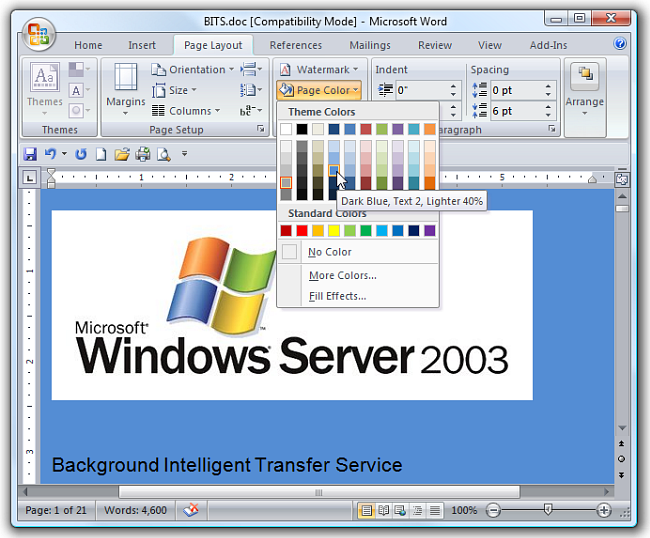
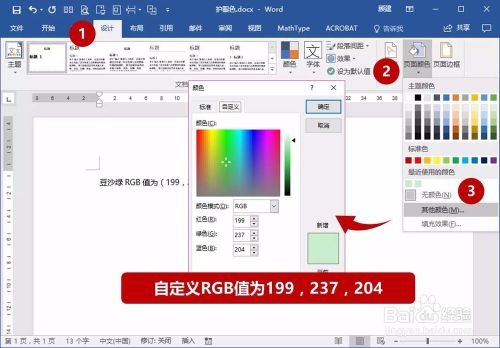
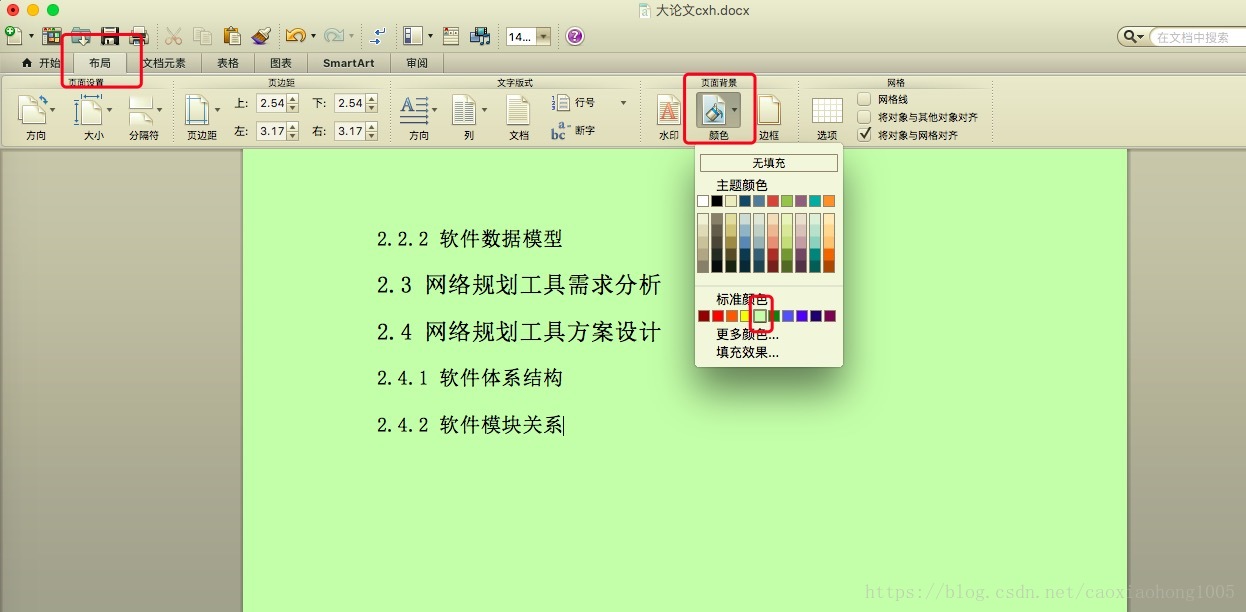
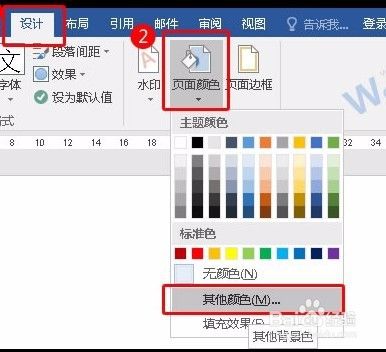
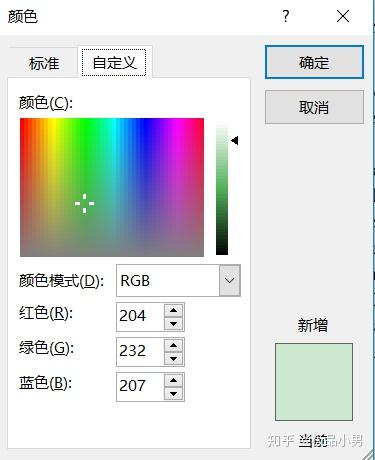
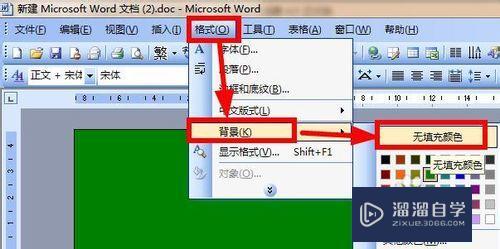
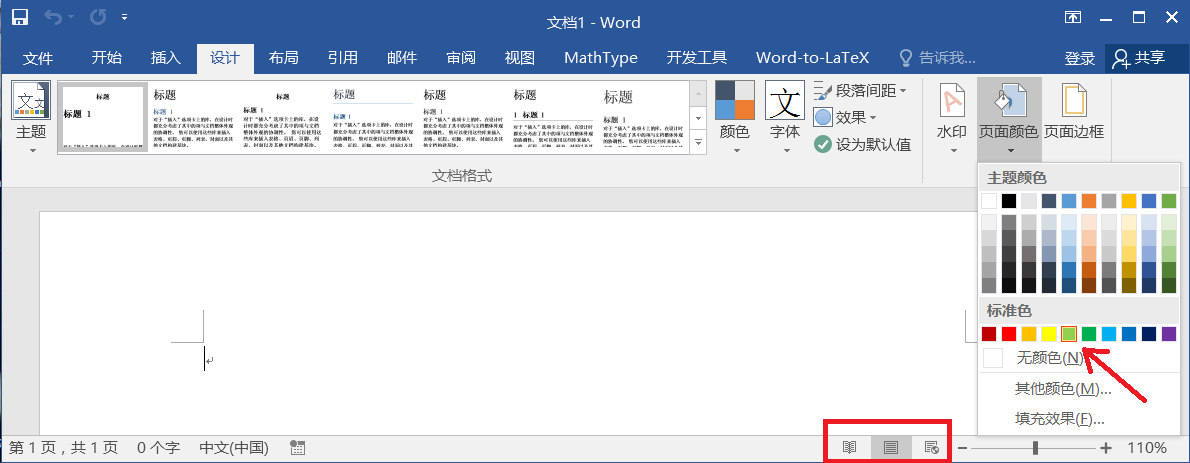
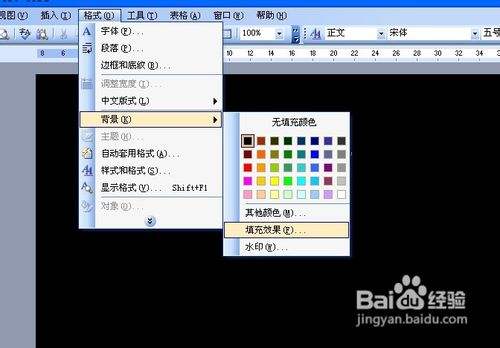
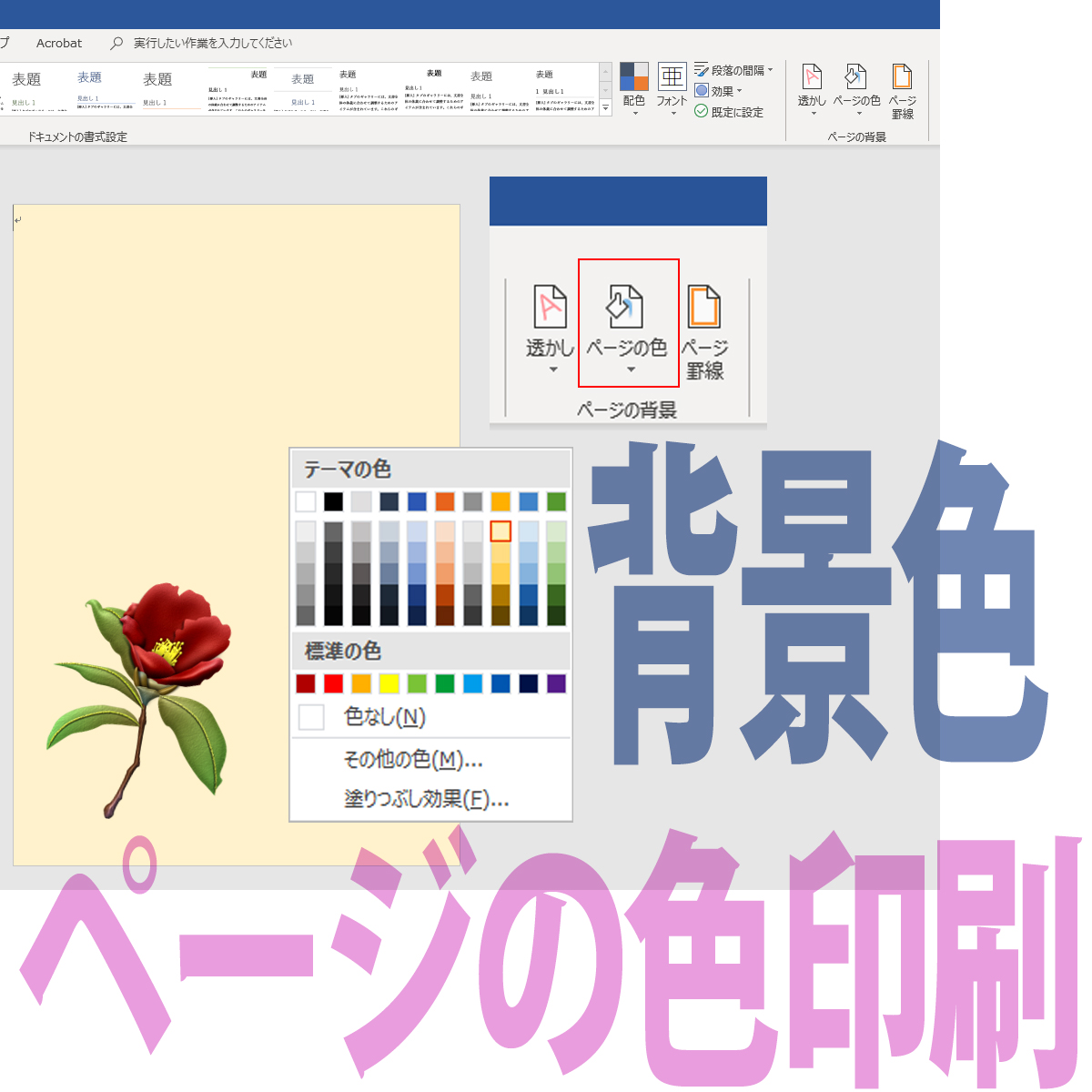
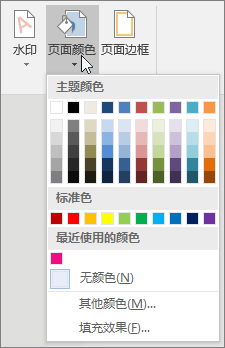
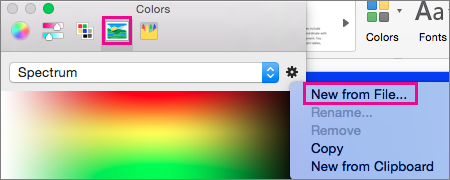
Wordではページ背景として、壁紙のように色、画像、写真を指定できます。いづれの方法も全ページに設定可能です(特定ページのみもOK!) 背景に画像を使う 「ページレイアウト」タブをクリック 「ページの色 」-「塗りつぶし効果」をクリック如何设置word背景色 第一步:打开word文档。 第二步:找到菜单栏"页面布局"中的"页面颜色"工具按钮。 第三步:单击"页面颜色",我们可以按照自己的需要选择颜色。 第四步:如果给定的颜色中没有我们喜欢的,可以选择"其他颜色"。 第五步:在弹出的颜色选取框中,选择自己喜欢的颜色,并单击"确定"按钮即可。 第六步:还可以在"填充效果"中选择
Word背景色
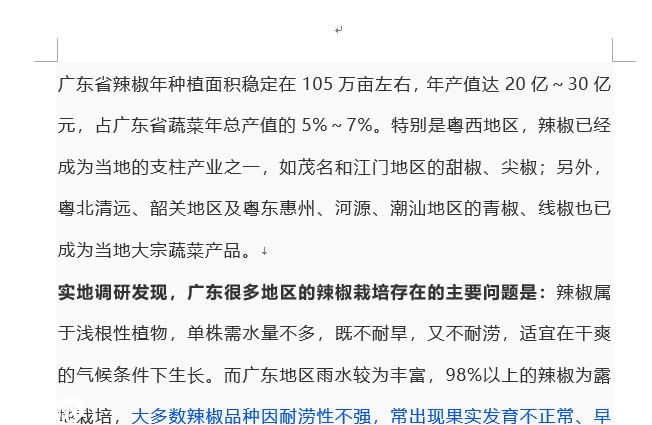
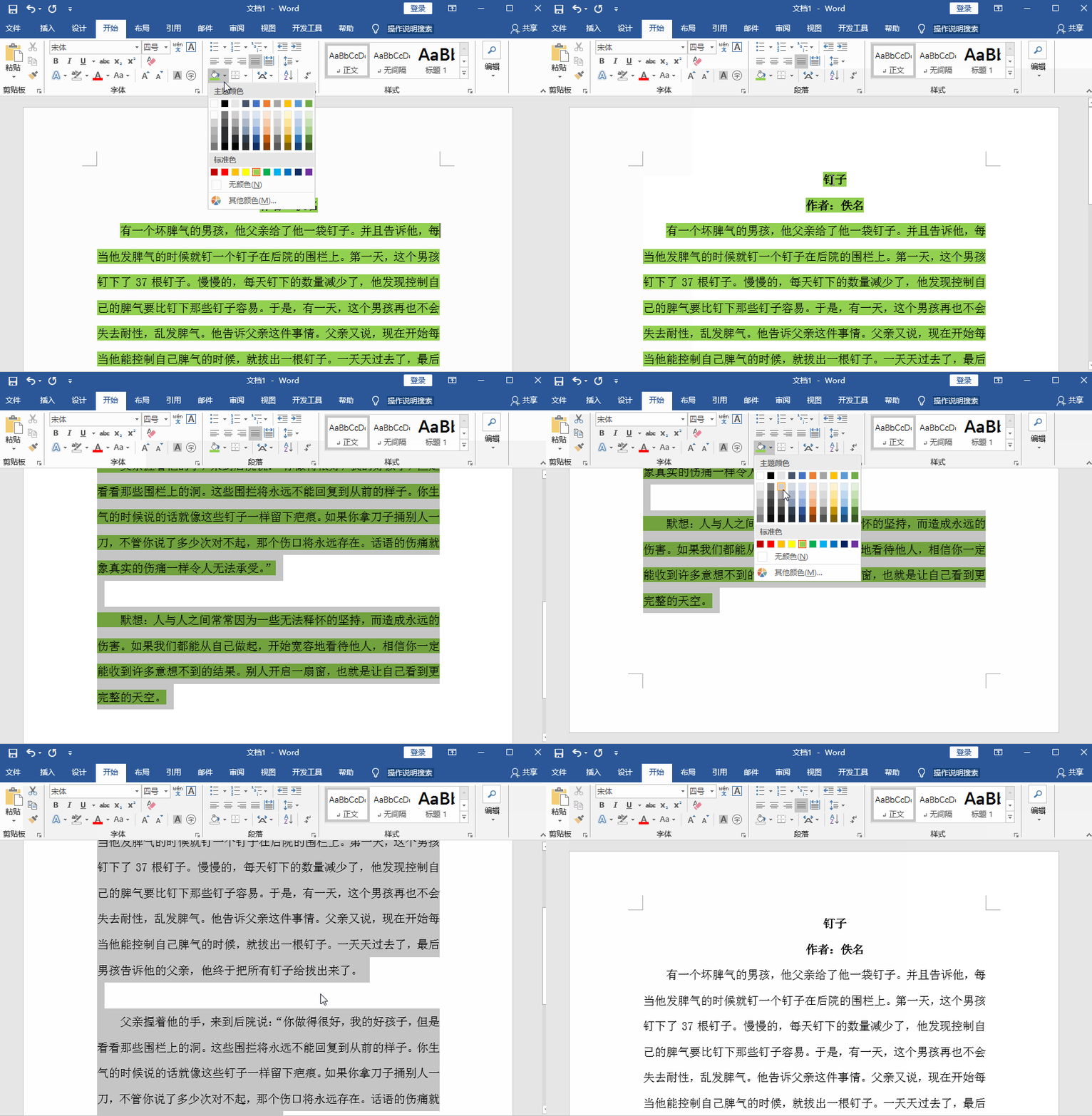
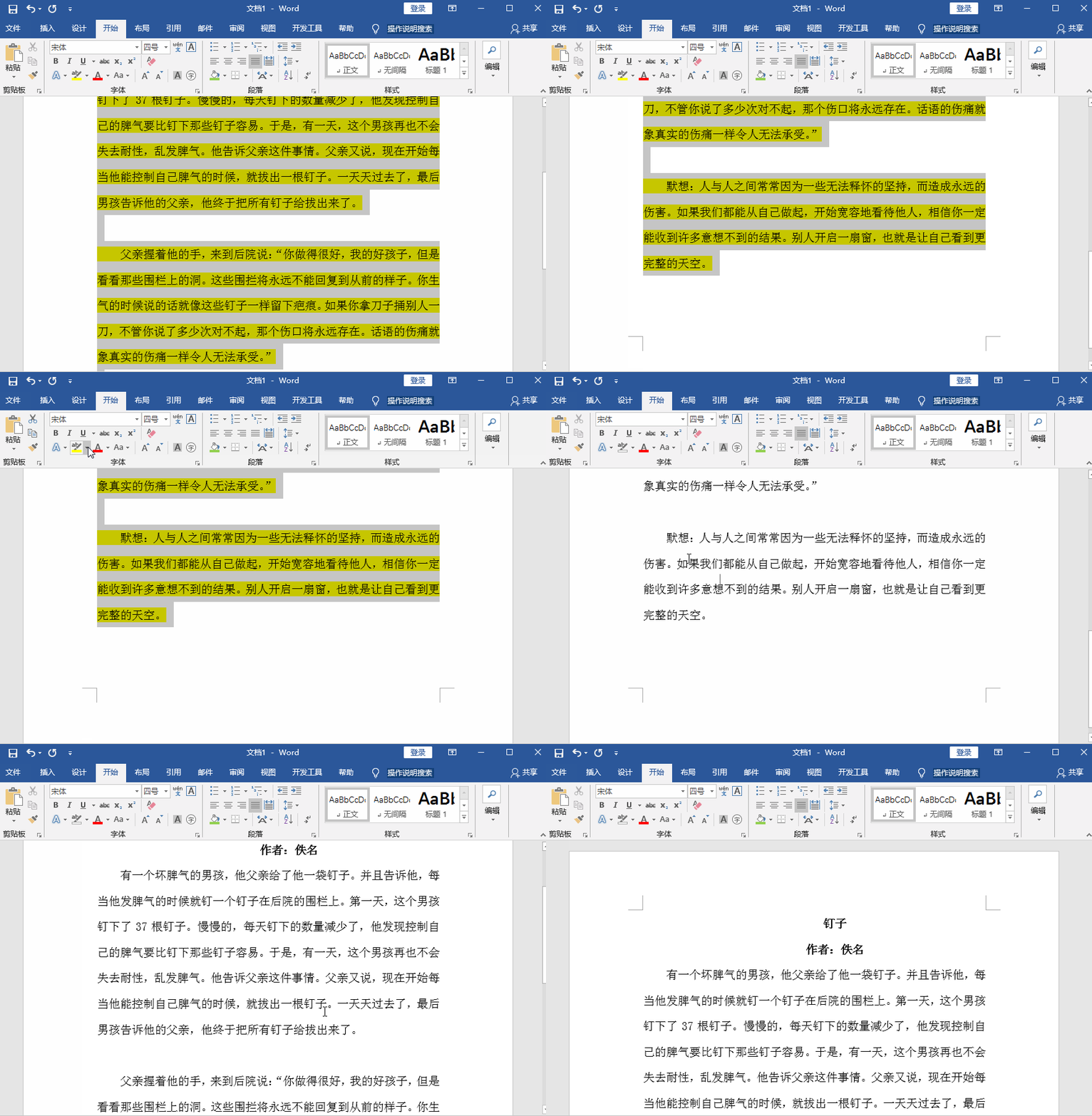
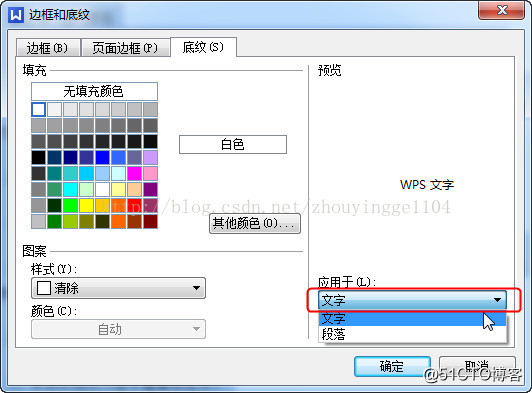
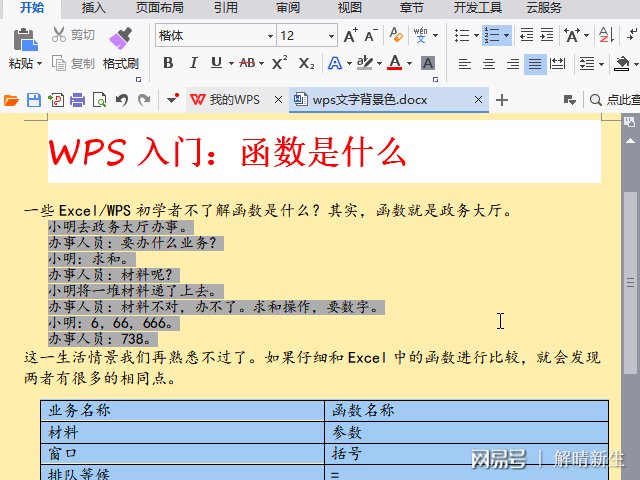
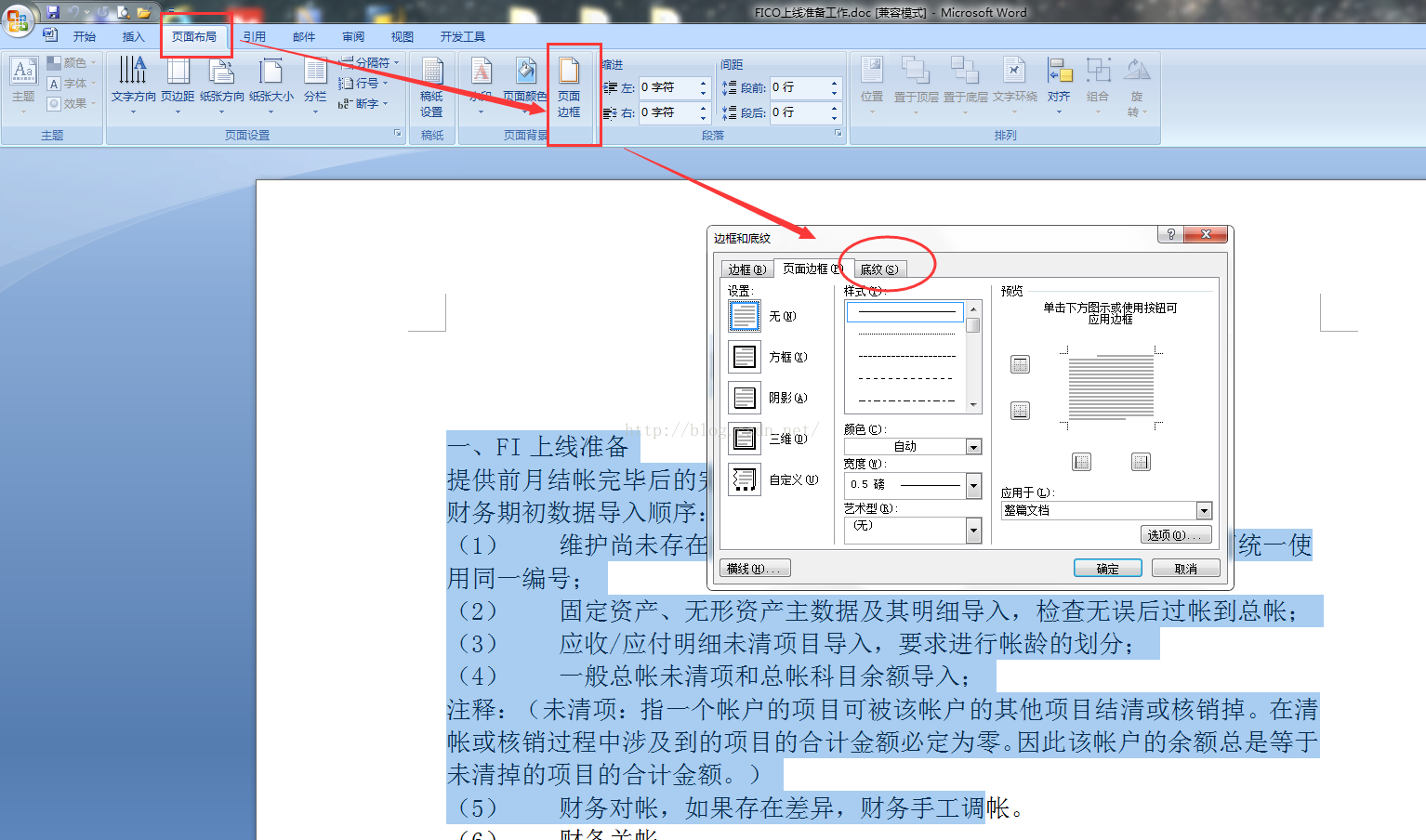
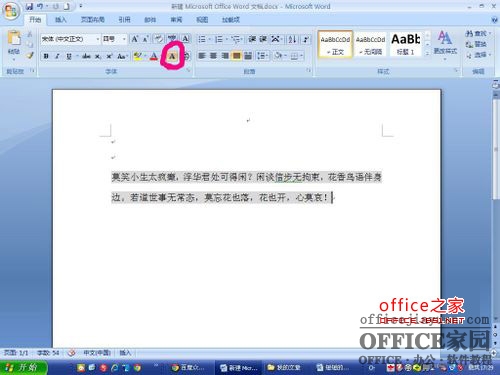
Word背景色- 消除这个很简单,第一步选定被后面有阴影的文字。 3、然后点击word的开始标签的字符底纹按钮。 (就是一个A字后面有颜色底纹)点击之后底纹就消失了。 4、第二种是页面背景色是其他颜色而非白色。 这个才是真正的页面背景。 首先点击页面布局的选项 问:在word文档里如何去掉背景色? 如果没有什么版式,字体大小要求的话,那就直接复制到记事本里,然后再复制粘贴到新的word文档中。 有版式要求的话,就选择没有有背景色的文字,然后选择格式刷,再选一下有背景色的文字就行了。 或者参考以下方法:

文档怎么添加背景颜色如何在word文档中添加背景图片 背景颜色
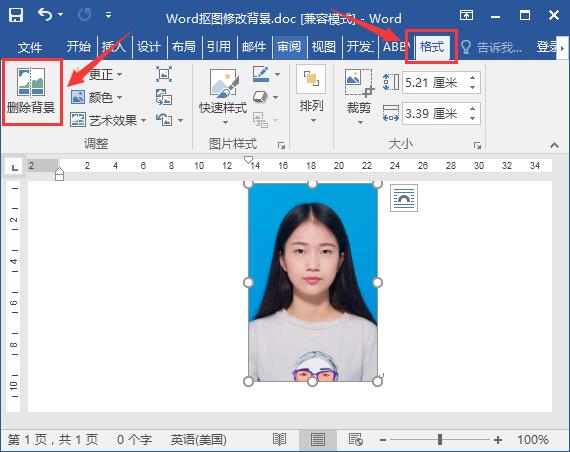
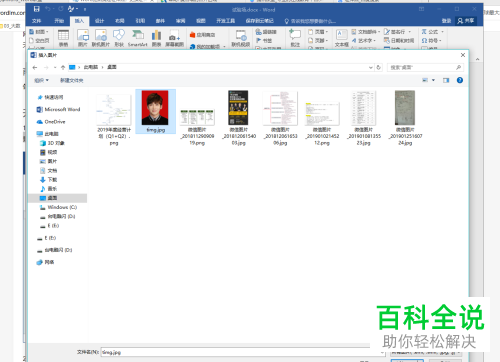
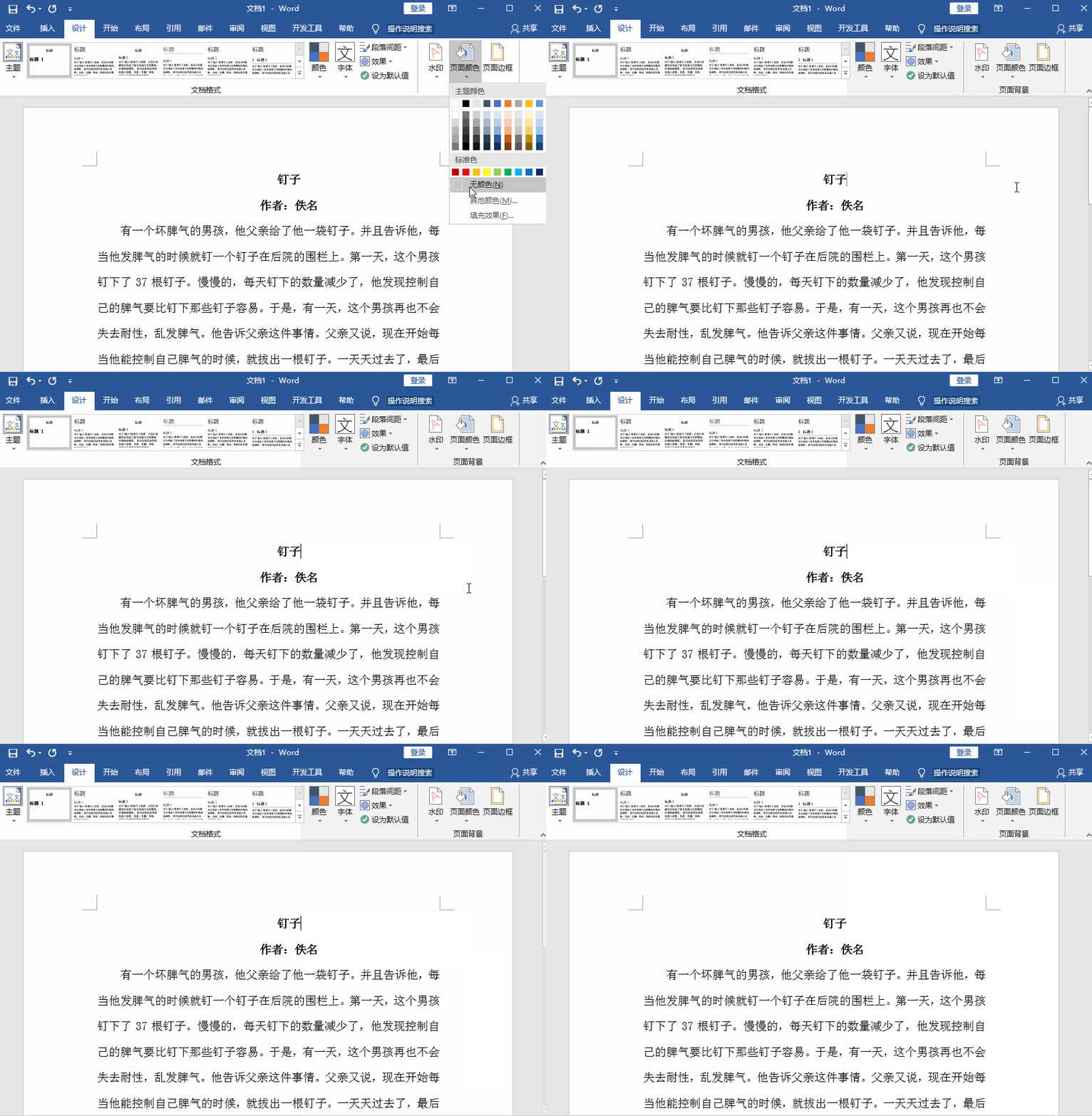
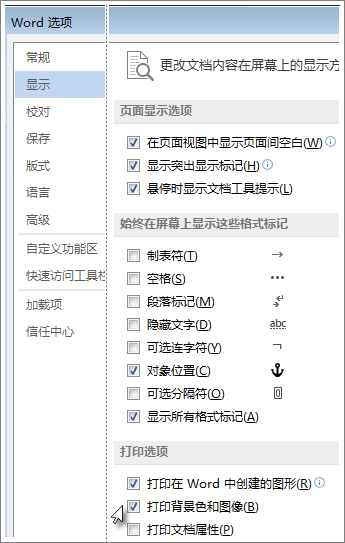
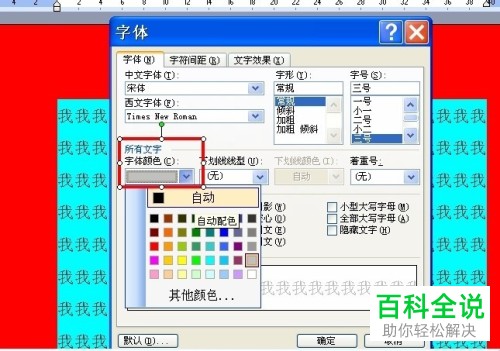
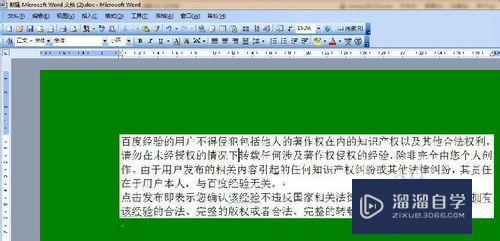
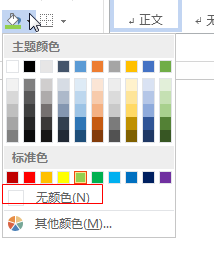
Word修改寸照背景色仅需10秒,比Ps更快地修改寸照背景色 强国说学习 2 word word16 Word修改寸照背景色 我们在很多场合都需要用到寸照,不管是2寸、3寸或5寸的,在拍照现场一般会选择一个底色(比如红色、蓝色)作为寸照的背景色。 word背景色改成白色的方法:首先打开一个绿色背景的word文档;然后找到设计,并左键单击;接着在设计选项中找到页面颜色;最后选择白色即可将背景色改成白色。 本文操作环境:Windows7系统,WPS Office16版本,Dell G3电脑。 推荐:《Word教程》在Word里面有3中不同的给字体设置背景颜色的方法,下面就来详细介绍一下。 方法一: 选中目标文字,然后点击"以不同颜色突出显示文本"命令,文字就会填充上背景色了。 默认是黄色的,还可以点击右侧的下拉按钮展
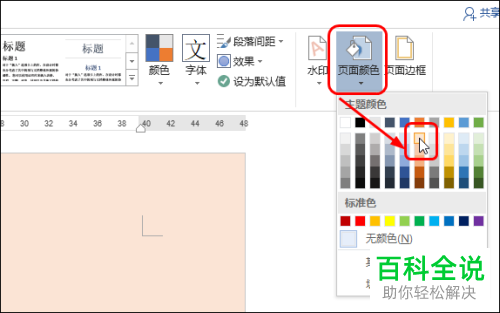
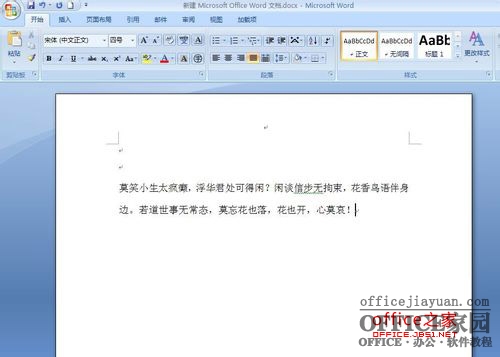
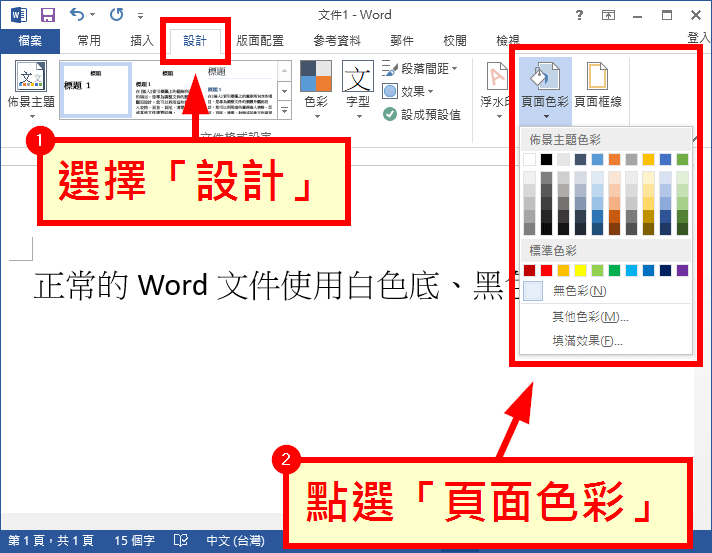
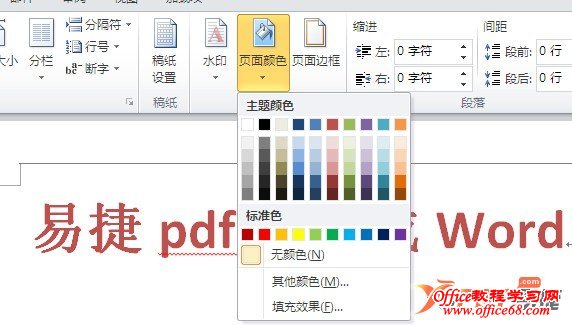
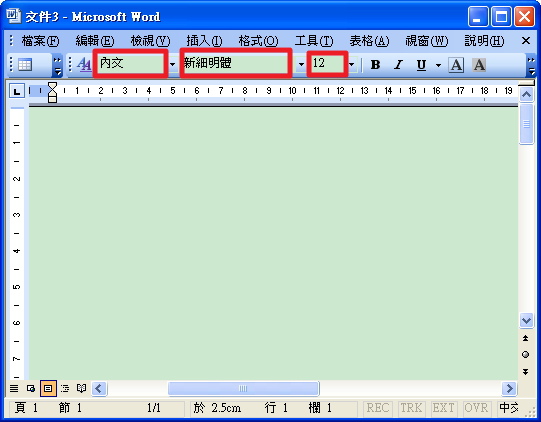
若要在文件額外加上一些視覺效果,請使用 頁面色彩 按鈕,新增背景色彩。 您也可以新增 浮水印。 新增或變更背景色彩 前往設計 頁面 > 頁面色彩。 在主題色彩或標準色彩下選擇您想要的色彩。 打开Word文档,在功能区切换至"设计"选项卡,在"页面背景"选项组中单击"页面颜色"按钮,展开页面颜色列表菜单,可以直接选中一种背景颜色,如浅蓝,即可应用于文档页面背景中,效果如图1所示。 图1 选中一种背景颜色 2、为页面背景设置双色渐变效果 新建一个word空白文档 依次点开设计页面颜色,选择自己想要的背景色。一般豆沙绿的参数是:红:2,绿:234,蓝:2。 也可以设置成其它自己喜欢的颜色 另存为word模板文件Normaldotm,备用
Word背景色のギャラリー
各画像をクリックすると、ダウンロードまたは拡大表示できます
 |  |  |
 |  |  |
 |  |  |
「Word背景色」の画像ギャラリー、詳細は各画像をクリックしてください。
 |  |  |
 |  |  |
 |  |  |
「Word背景色」の画像ギャラリー、詳細は各画像をクリックしてください。
 |  |  |
 |  |  |
 |  |  |
「Word背景色」の画像ギャラリー、詳細は各画像をクリックしてください。
 |  |  |
 |  |  |
 |  |  |
「Word背景色」の画像ギャラリー、詳細は各画像をクリックしてください。
 |  |  |
 |  |  |
 |  |  |
「Word背景色」の画像ギャラリー、詳細は各画像をクリックしてください。
 |  |  |
 |  |  |
 |  |  |
「Word背景色」の画像ギャラリー、詳細は各画像をクリックしてください。
|  |  |
 |  |  |
 |  |  |
「Word背景色」の画像ギャラリー、詳細は各画像をクリックしてください。
 |  |  |
 |  |  |
 |  |  |
「Word背景色」の画像ギャラリー、詳細は各画像をクリックしてください。
 |  |  |
 | |  |
 |  |  |
「Word背景色」の画像ギャラリー、詳細は各画像をクリックしてください。
 |  |  |
 |  |  |
 |  | |
「Word背景色」の画像ギャラリー、詳細は各画像をクリックしてください。
 |  |  |
 |  |  |
 |  |  |
「Word背景色」の画像ギャラリー、詳細は各画像をクリックしてください。
 |
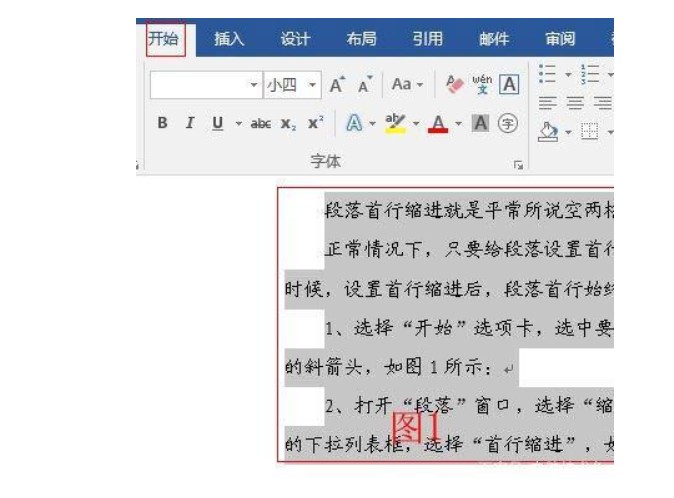
而Word中我们最最常见的背景颜色一般有底纹色、背景色、文本突出显示色3种类型,首先我们得了解并区分几种背景色在Word中的显示效果,如图所示。 那么,这几种背景色效果是如何添加的,你知道吗? 方法一: 选择需要添加底纹的文字,点击开始段落组中的"底纹"按钮,在弹出的列表中选择一种颜色即可。 方法二: 选择需要添加底纹的文字或段落,点击如何在 Word 中插入滿版無白邊的背景圖片? 打開要編輯的文件,到上排「版面配置」。 在版面配置的地方找到「頁首」(用頁尾也可以,步驟是一樣的),選擇「編輯頁首」。 在這裡插入要使用的背景圖片。 插入後 Word 會直接開啟圖片工具,我們就在


0 件のコメント:
コメントを投稿